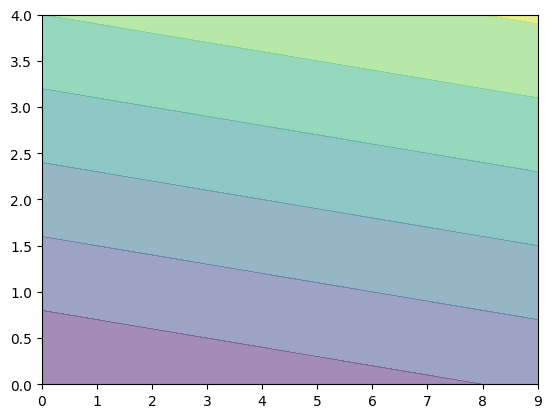
Matplotlibの等高線図
公開日 2023-08-10
Matplotlibで等高線図を出力するには、ax.contour(線のみ)またはax.contourf(塗り潰し)を使用します。
どちらの手法でも、最初の引数に2次元配列を与えます。このページでは前者のax.contourを例としてオプションの指定方法を書いていますが、ax.contourfも同様に指定できます。
import numpy as np
import matplotlib.pyplot as plt

C = np.arange(50).reshape(5, 10)

fig, ax = plt.subplots()
ax.contour(C) # 線のみ
plt.show()

fig, ax = plt.subplots()
ax.contourf(C) # 塗り潰し
plt.show()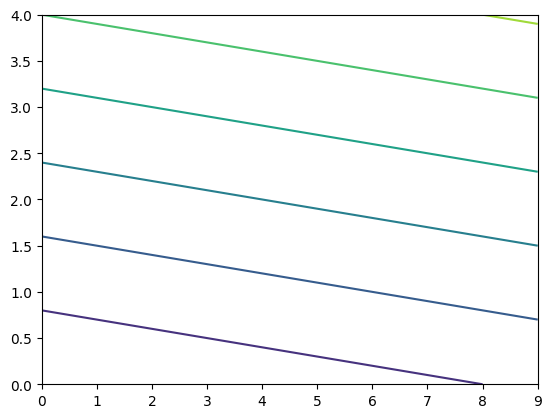
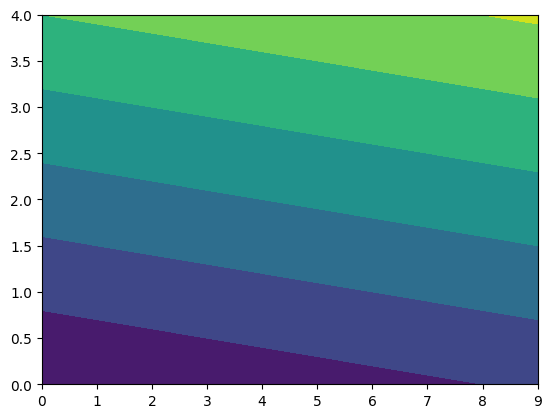
上の等高線図では、値が小さい箇所は紫色、値が大きい箇所は緑色・黄色になります。
ここで、Cは以下のような5行10列の2次元配列です。等高線図の横軸は0から9, 縦軸は0から4の範囲で出力されています。
Carray([[ 0, 1, 2, 3, 4, 5, 6, 7, 8, 9],
[10, 11, 12, 13, 14, 15, 16, 17, 18, 19],
[20, 21, 22, 23, 24, 25, 26, 27, 28, 29],
[30, 31, 32, 33, 34, 35, 36, 37, 38, 39],
[40, 41, 42, 43, 44, 45, 46, 47, 48, 49]])目盛りの指定
等高線図の横幅と縦軸の目盛りを指定する場合、以下のようにax.pcolorの1, 2番目の引数に配列として与えます。
X = np.arange(5,15) # 横幅の目盛り
Y = np.arange(5,10) # 縦幅の目盛り

fig, ax = plt.subplots()
ax.contour(X, Y, C)
plt.show()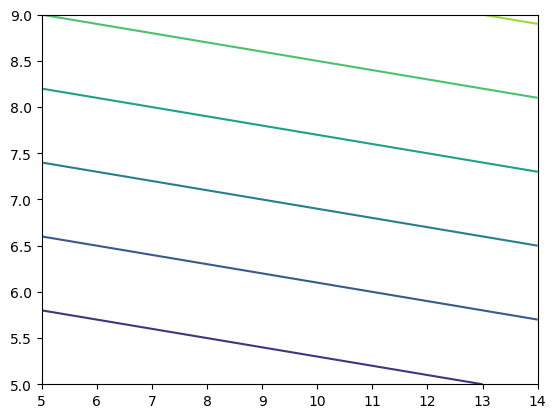
カラーマップの指定
cmapオプションでカラーマップを指定します。
fig, ax = plt.subplots()
ax.contour(C, cmap="Reds")
plt.show()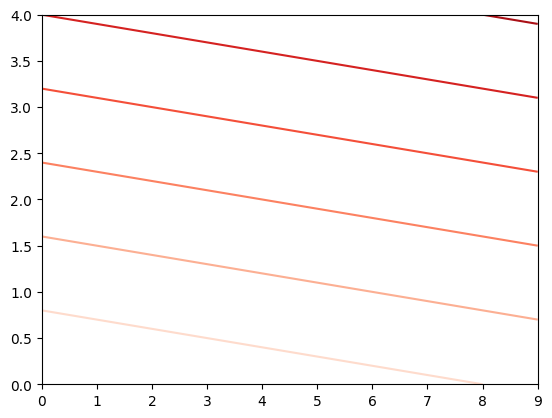
指定可能なカラーマップについては、以下のページも参照下さい。
カラーバーを表示する場合、plt.colorbarを使用します。ax.pcolorの戻り値はPolyCollectionというクラスのオブジェクトです。これをplt.colorbarの最初の引数とします。また、axオプションにカラーバーを表示するグラフ(ここではax)を指定します。
fig, ax = plt.subplots()
mappable = ax.contour(C)
plt.colorbar(mappable, ax=ax)
plt.show()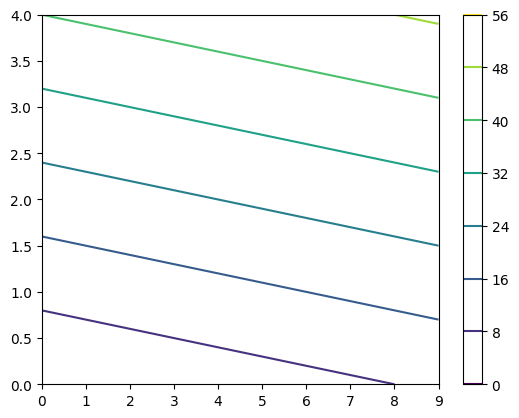
表示するカラーマップの範囲を固定したい場合、最小値と最大値をそれぞれvmin, vmaxで指定します。
カラーバーにラベルを付ける場合、plt.colorbarの戻り値を取得(以下ではcbarとしています)し、この戻り値のset_labelメソッドを使用します。
fig, ax = plt.subplots()
mappable = ax.contour(C, vmin=10, vmax=40)
cbar = plt.colorbar(mappable, ax=ax)
cbar.set_label('Value')
plt.show()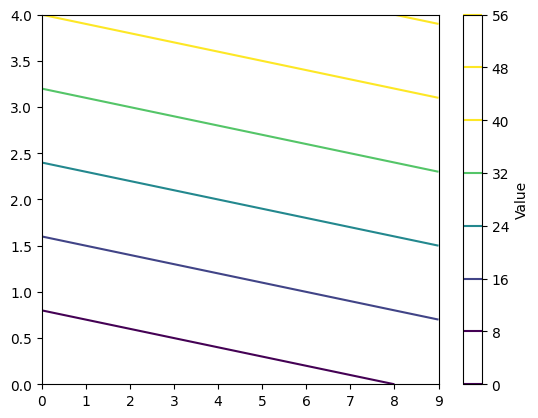
等高線の間隔
等高線の間隔を指定する場合、表示する等高線の値を配列として、levelsオプションに与えます。また、levelsオプションにint型の数値を与えた場合、等高線の本数になります(間隔は自動的に決まります)。
fig, ax = plt.subplots()
mappable = ax.contour(C, levels=[0, 10, 20, 30, 40, 50])
plt.colorbar(mappable, ax=ax)
plt.show()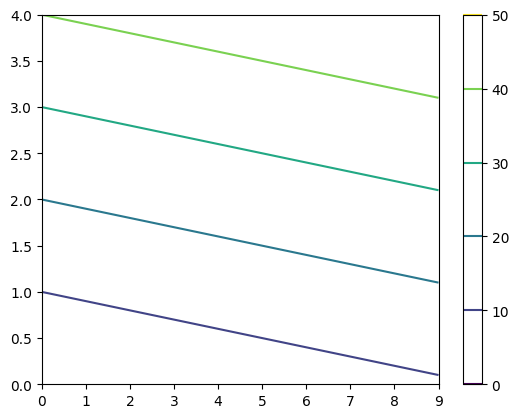
fig, ax = plt.subplots()
mappable = ax.contour(C, levels=6)
plt.colorbar(mappable, ax=ax)
plt.show()等高線のラベル
等高線の値をラベルとして表示するには、ax.contour()の戻り値であるContourSetクラスのオブジェクトを取得し、ax.clabel()に渡します。
fig, ax = plt.subplots()
cs = ax.contour(C) # cs: ContourSetクラスのオブジェクト
ax.clabel(cs)
plt.show()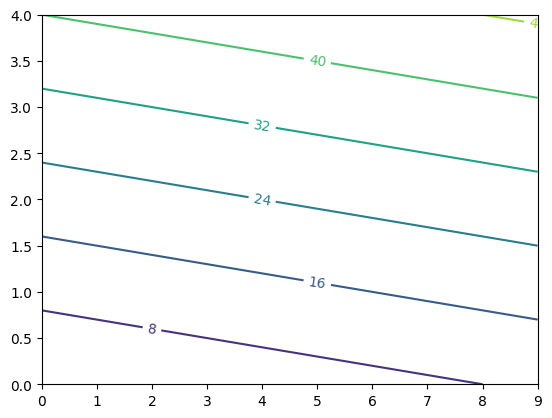
ax.clabelの主なオプションを以下の表に示します。
| オプション | 説明 |
|---|---|
fontsize | フォントのサイズ |
colors | ラベルの色 |
inline | Trueの場合はラベルと重なる等高線が消える(デフォルト:True) |
inline_spacing | inline=Trueのときに、削除する等高線のピクセル数を指定(デフォルトは5) |
fmt | ラベルのフォーマットを指定(例:'%1.3f') |
ラベルのフォントサイズはfontsize, 色はcolorsオプションでそれぞれ指定できます。
fig, ax = plt.subplots()
cs = ax.contour(C)
ax.clabel(cs, fontsize=15, colors="black")
plt.show()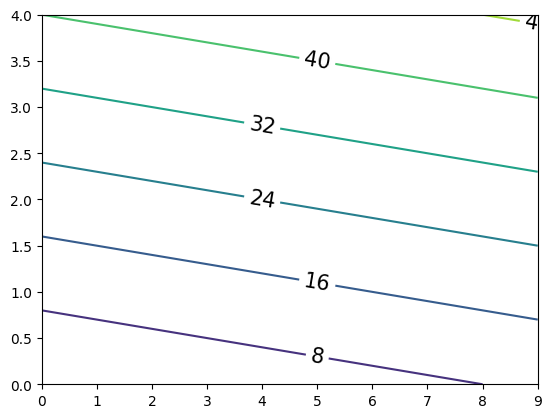
また、inline=False(文字列を等高線を重ねる)、 fmt='%.2f'(小数点以下2桁)とした例を以下に示します。
fig, ax = plt.subplots()
cs = ax.contour(C) # cs: ContourSetクラスのオブジェクト
ax.clabel(cs, inline=False, fmt='%.2f')
plt.show()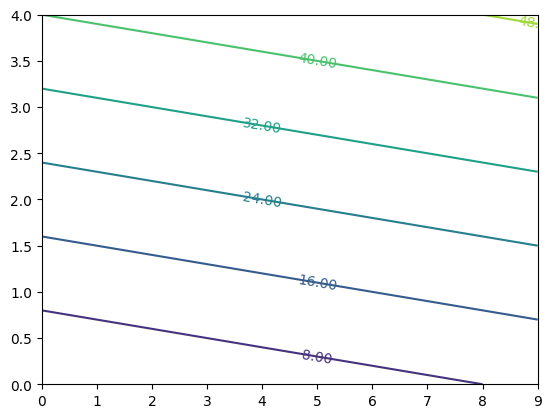
等高線の色の上下限
等高線の色の上限値と下限値は、それぞれvmax, vminで指定します。vmax以上の値とvmin以下の値の色は、カラーマップの両端の色と同じになります。以下は0から49までの値をとる配列Cに対して、vmax=40, vmin=10とした例です。10から40までの値の変化が分かりやすくなります。
fig, ax = plt.subplots()
mappable = ax.contour(C, vmax=40, vmin=10, levels=[0, 5, 10, 15, 20, 25, 30, 35, 40, 45, 50])
plt.colorbar(mappable, ax=ax)
plt.show()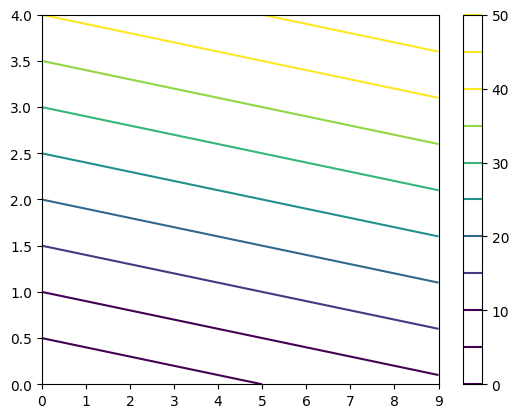
また、以下の例はvmax=70, vmin=-20とした例です。こちらでは、値の変化が分かりづらくなります(値の変化が小さいことを示せます)。
fig, ax = plt.subplots()
mappable = ax.contour(C, vmax=70, vmin=-20, levels=[-20, -10, 0, 10, 20, 30, 40, 50, 60, 70])
plt.colorbar(mappable, ax=ax)
plt.show()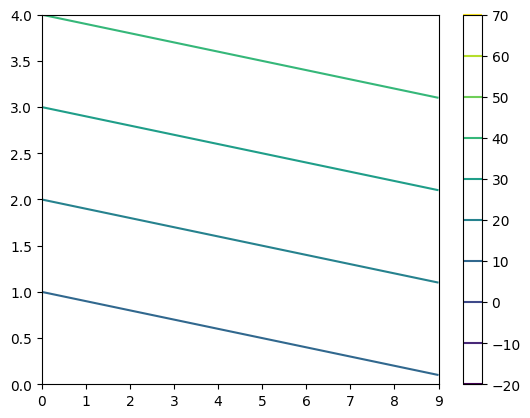
線の太さの変更
linewidthsオプションで線の太さを指定できます。
fig, ax = plt.subplots()
ax.contour(C, linewidths=8)
plt.show()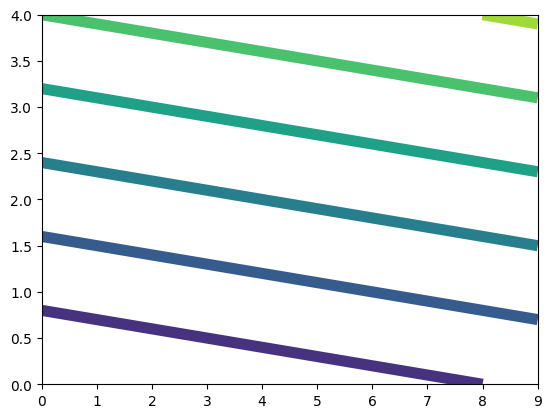
透明度の指定
等高線図の塗り潰し(ax.contourf)で透明度を指定するには、alphaオプションを使用します。0から1の範囲の値を取り、値が小さいほど透明になります(デフォルトは1)。
fig, ax = plt.subplots()
ax.contourf(C, alpha=1) # デフォルト
plt.show()

fig, ax = plt.subplots()
ax.contourf(C, alpha=0.5)
plt.show()